
Установите AnyPlayer
Выберите APK или Downloader. Мы покажем каждый экран установки и что нажать.
Смотреть инструкцию →Сначала поможем установить AnyPlayer. Потом добавите ссылку или файл с каналами на телефоне или компьютере — без длинного ввода пультом.
Приложения нет в Play Market: покажем установку из APK или через Downloader с картинками. Для каналов понадобится плейлист от поставщика.
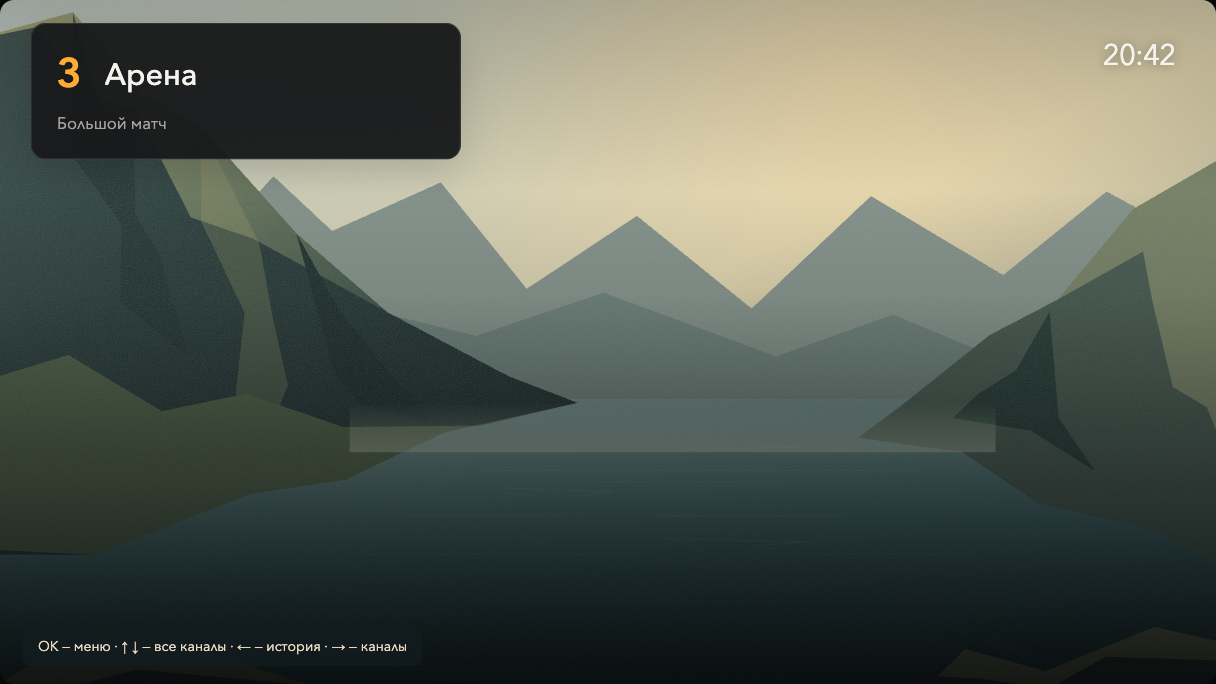
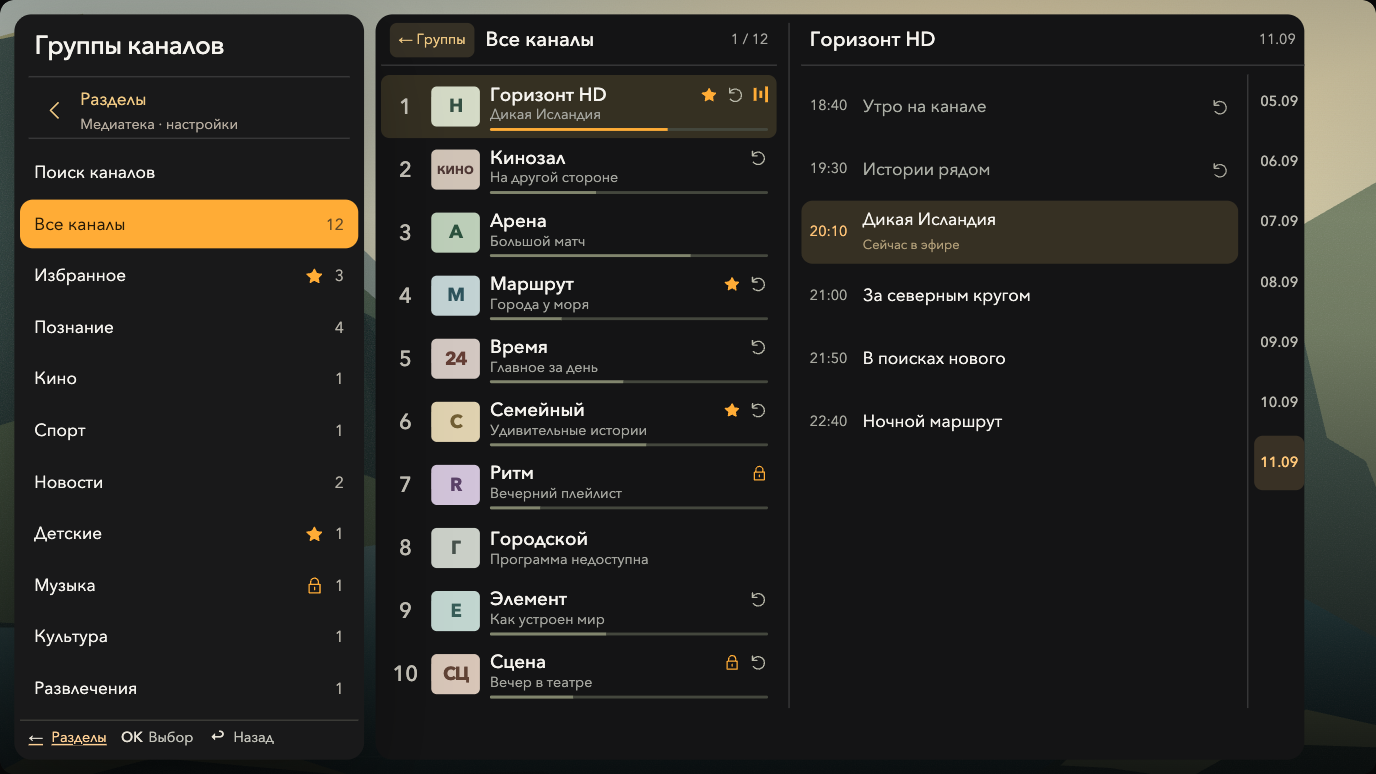
КАДРЫ ИЗ ДИЗАЙНА ПЛЕЕРА
Выберите устройство и посмотрите, как выглядят каналы, эфир и медиатека на ТВ, планшете и телефоне.
Сейчас в эфире · спортивный канал
Видно, что сейчас идёт в эфире, какие каналы доступны и что включить дальше.
БЕЗ СЛОЖНЫХ НАСТРОЕК
Адрес APK понадобится ввести один раз при установке. Ссылку на каналы после этого удобнее добавить на телефоне или компьютере.
Выберите APK или Downloader. Мы покажем каждый экран установки и что нажать.
Смотреть инструкцию →Вставьте ссылку или выберите файл от поставщика на телефоне или компьютере.
Откройте приложение на ТВ и введите показанный им код на сайте.
КОГДА ВСЁ УЖЕ РАБОТАЕТ
Сайт нужен и после первого запуска: добавляйте устройства, обновляйте ссылки и приводите каналы в порядок там, где удобно.
Открыть кабинетНазовите их «Гостиная» или «Детская» — сразу понятно, куда отправляете настройки.
Видно, какая ссылка работает и на каких устройствах используются каналы.
Объясняем простыми словами, что требуется и где это найти.
ЕСТЬ ВОПРОСЫ?
Если у вас ещё нет ссылки на каналы, сначала попросите её у поставщика телевидения. Приложение воспроизводит ваши каналы, но не продаёт подписку на них.
Это ссылка или файл со списком телеканалов. Обычно его выдаёт ваш поставщик телевидения. Подойдут ссылки http:// или https://, а также файлы .m3u и .m3u8.
Нет. Откройте сайт на телефоне или компьютере, добавьте плейлист там и подключите экран по коду.
Нет. Сначала можно подключить только каналы. Если поставщик выдал отдельную ссылку на фильмы и сериалы, добавьте её позже.
Да. Каждый экран отображается в кабинете отдельно, чтобы им было проще управлять.
ГОТОВЫ ПОПРОБОВАТЬ?